
Alte iCloud-Backups auf dem iPhone löschen – ohne Datenverlust
Ein voller iCloud-Speicher ist für viele iPhone-Nutzer ein häufiges Problem. Oft belegen alte Geräte-Backups weiterhin Speicherplatz, obwohl sie nicht mehr benötigt werden.
Wenn du auf ein neues iPhone gewechselt hast, kann das Backup deines vorherigen Geräts noch in iCloud gespeichert sein. Durch das Löschen solcher veralteten Backups lässt sich iCloud-Speicher freigeben, ohne die aktuell auf deinem iPhone vorhandenen Daten zu entfernen.
Viele Nutzer zögern dennoch, weil sie befürchten, Fotos, Nachrichten, Kontakte oder andere wichtige Inhalte zu verlieren.
Wichtig ist der Unterschied: Beim Löschen eines alten iCloud-Backups wird nur die in iCloud gespeicherte Sicherungskopie entfernt. Die Daten, die sich aktuell auf deinem iPhone befinden, werden dadurch nicht automatisch gelöscht.

Kurzantwort: Kann man alte iCloud-Backups sicher löschen?
Ja. Du kannst alte iCloud-Backups von Geräten löschen, die du nicht mehr verwendest.
Dabei wird nur die in Apples Cloud gespeicherte Backup-Datei entfernt. Fotos, Apps, Nachrichten und Dateien, die aktuell auf deinem iPhone gespeichert sind, bleiben erhalten.
Prüfe vor dem Löschen jedoch den Gerätenamen und das Backup-Datum. Behalte außerdem ein aktuelles Backup deines derzeit verwendeten iPhone.
Was passiert, wenn du ein iCloud-Backup löschst?
Ein iCloud-Backup ist eine Sicherungskopie von Gerätedaten. Sie kann verwendet werden, um ein iPhone nach einem Gerätewechsel, einer Reparatur oder einem Zurücksetzen wiederherzustellen.
Das Backup ist von den Daten getrennt, die aktuell auf deinem iPhone gespeichert sind.
| Aktion | Ergebnis |
|---|---|
| Altes iCloud-Backup löschen | Die in iCloud gespeicherte Sicherungskopie wird entfernt |
| Fotos auf dem iPhone löschen | Je nach Einstellung von iCloud-Fotos können die Bilder auch auf anderen Geräten gelöscht werden |
| Ein iPhone-Backup löschen | Die aktuellen Daten auf dem iPhone bleiben unverändert |
| iCloud-Backup deaktivieren | Das Gerät erstellt keine neuen automatischen iCloud-Backups mehr |
Wenn du beispielsweise von einem älteren auf ein neues iPhone gewechselt hast, kann das Backup des vorherigen Geräts weiterhin mehrere Gigabyte iCloud-Speicher belegen. Das Entfernen dieses nicht mehr benötigten Backups schafft den Speicherplatz wieder frei.
Ultra-Thin MagSafe Back Plate Series
ZEERA MagSkin Air Ultra-Thin Magnetic Plate
- Only 0.3mm thin
- MagSafe compatible
- Preserves Air feel
- Light back guard
- Case-free carry

ZEERA MagSkin Pro Ultra-Thin Magnetic Back Plate
- Ultra-thin Pro fit
- MagSafe compatible
- Bare-phone feeling
- Camera deco guard
- Minimal daily carry
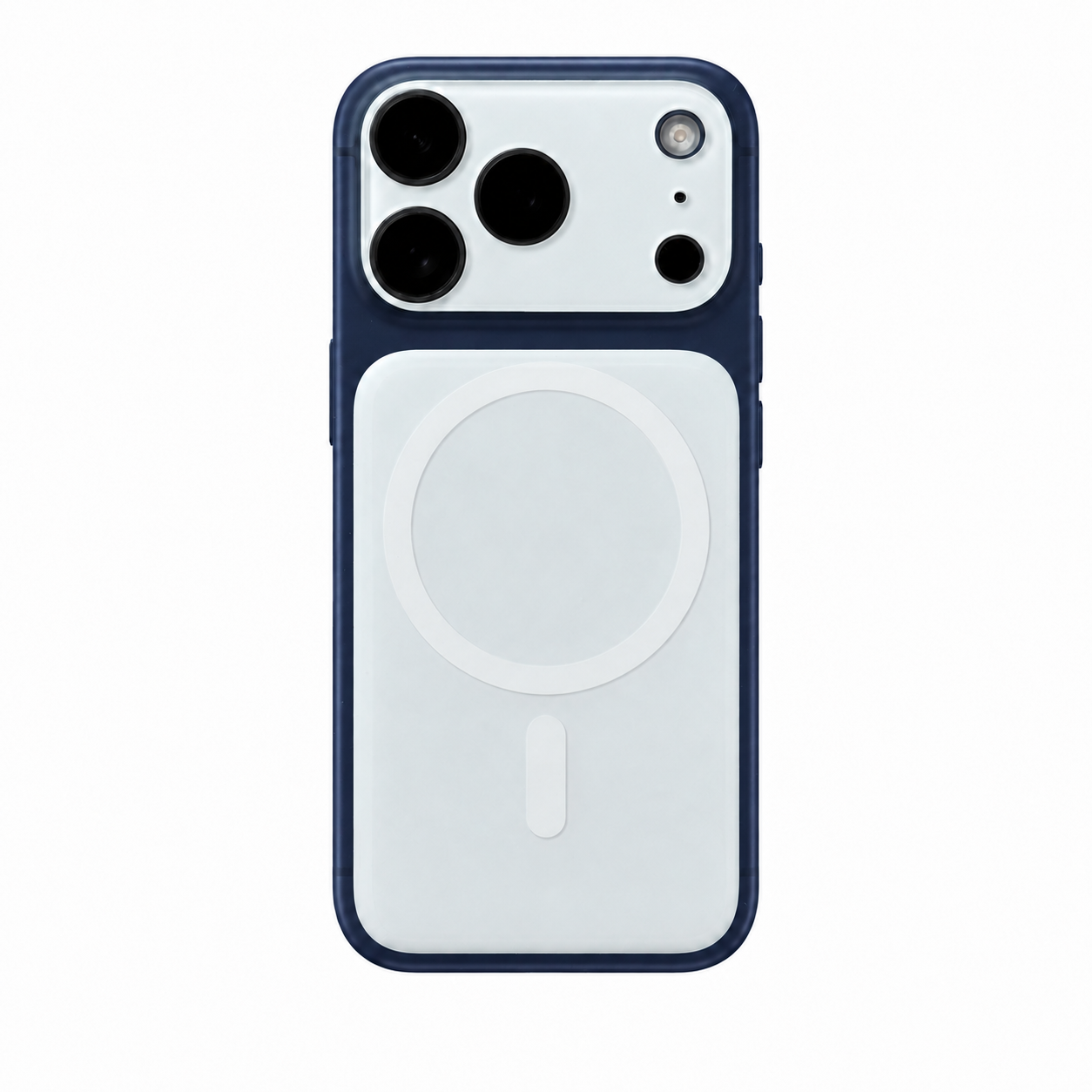
ZEERA AirFlat Lens Cover for iPhone Air
- Makes back flat
- Stops desk wobble
- Protects camera lens
- Slim matching look
- Easy clean design

Alte iCloud-Backups auf dem iPhone löschen
Du kannst iCloud-Backups direkt in den Einstellungen deines iPhone verwalten und löschen. Je nach iOS-Version kann die Bezeichnung einzelner Menüpunkte leicht abweichen.
Schritt 1: iCloud-Speicherverwaltung öffnen
- Öffne die App „Einstellungen“.
- Tippe oben auf deinen Namen.
- Wähle „iCloud“.
- Tippe auf „Speicher“ oder „Accountspeicher verwalten“.
Schritt 2: Das alte Backup auswählen
- Tippe auf „Backups“.
- Nun siehst du eine Liste der Geräte, für die iCloud-Backups gespeichert sind.
- Wähle das iPhone oder Geräte-Backup aus, das du nicht mehr benötigst.
Schritt 3: Backup aus iCloud löschen
- Tippe auf „Deaktivieren und aus iCloud löschen“.
- Bestätige das Löschen.
Dadurch wird das vorhandene Backup dieses Geräts aus iCloud entfernt und iCloud-Backup für genau dieses Gerät deaktiviert. Andere iCloud-Dienste auf deinem aktuellen iPhone werden nicht ausgeschaltet.
Welche iCloud-Backups solltest du löschen?
Kontrolliere vor dem Löschen immer den Gerätenamen, das Modell und das Datum der letzten Sicherung.
In der Regel kannst du folgende Backups entfernen:
- Backups von iPhones, die du nicht mehr besitzt
- Backups von Geräten, die durch ein neues iPhone ersetzt wurden
- Sehr alte Backups, die seit längerer Zeit nicht aktualisiert wurden
Diese Backups solltest du besser behalten:
- Das neueste Backup deines aktuell verwendeten iPhone
- Ein Backup, das du noch zur Wiederherstellung eines älteren Geräts benötigst
Werden Fotos gelöscht, wenn du ein iCloud-Backup löschst?
Nein. Das Löschen eines iCloud-Backups entfernt nicht automatisch die Fotos, die aktuell auf deinem iPhone gespeichert sind.
Entscheidend ist der Unterschied zwischen iCloud-Backup und iCloud-Fotos:
- iCloud-Backup: Sichert unter anderem Geräteeinstellungen, App-Daten, Konfigurationen und weitere Informationen für eine spätere Wiederherstellung.
- iCloud-Fotos: Synchronisiert Fotos und Videos über iCloud mit deinen Apple-Geräten.
Wenn deine Bilder bereits mit iCloud-Fotos synchronisiert werden, bleiben sie beim Löschen eines Geräte-Backups erhalten.
Sind Fotos dagegen nur lokal auf deinem iPhone gespeichert und existiert keine weitere Sicherung, werden sie zwar nicht sofort gelöscht. Bei Verlust oder Beschädigung des iPhone könnten sie jedoch nicht mehr wiederhergestellt werden.
[Interner Link: Anleitung zu iCloud-Fotos]
Wie viel iCloud-Speicher kannst du freigeben?
Wie viel Speicherplatz frei wird, hängt von der Größe des gelöschten Backups ab.
Alte iPhone-Backups können einige Hundert Megabyte oder mehrere Gigabyte belegen. Besonders groß werden sie, wenn viele Apps und lokal gespeicherte App-Daten enthalten sind.
Nicht mehr benötigte Geräte-Backups zu löschen, ist deshalb eine der einfachsten Möglichkeiten, iCloud-Speicher freizugeben, ohne persönliche Dateien vom aktuellen iPhone zu entfernen.


So verhinderst du, dass alte iPhone-Backups Speicher belegen
Wenn du mehrere Apple-Geräte verwendest oder regelmäßig auf ein neues iPhone wechselst, können alte Sicherungen unbemerkt in iCloud bleiben.
So überprüfst du sie:
- Öffne die „Einstellungen“.
- Tippe auf deinen Apple Account.
- Wähle „iCloud“.
- Öffne „Accountspeicher verwalten“.
- Prüfe die gespeicherten Backups und entferne Geräte, die du nicht mehr verwendest.
Kann ein gelöschtes iCloud-Backup wiederhergestellt werden?
Ein bewusst gelöschtes iCloud-Backup lässt sich in der Regel nicht wiederherstellen.
Prüfe deshalb vor dem Löschen:
- Das Backup gehört tatsächlich zu einem alten Gerät
- Das Sicherungsdatum wird nicht mehr benötigt
- Für dein aktuelles iPhone existiert ein anderes, aktuelles Backup
Weitere Möglichkeiten, iCloud-Speicher freizugeben
Das Löschen alter Backups ist nur eine Möglichkeit, deinen iCloud-Speicher zu verwalten. Zusätzlich kannst du:
- Nicht benötigte Dateien aus iCloud Drive entfernen
- Große Anhänge aus Nachrichten löschen
- Prüfen, welche Apps iCloud-Speicher verwenden
- Den Speicherverbrauch von iCloud-Fotos verwalten
[Interner Link: Weitere Möglichkeiten, Speicher auf dem iPhone freizugeben]
Häufig gestellte Fragen
Wird beim Löschen eines iCloud-Backups alles auf meinem iPhone gelöscht?
Nein. Es wird nur die Sicherungskopie in iCloud entfernt. Die aktuell auf deinem iPhone gespeicherten Daten bleiben unverändert.
Sollte ich alte iPhone-Backups löschen?
Ja, wenn sie zu Geräten gehören, die du nicht mehr verwendest. Dadurch kannst du iCloud-Speicher freigeben, ohne die Daten deines aktuellen iPhone zu löschen.
Wird der iCloud-Speicher nach dem Löschen sofort frei?
Normalerweise steht der vom Backup belegte Speicherplatz nach dem Löschen wieder zur Verfügung.
Wie oft sollte ich meine iCloud-Backups überprüfen?
Für die meisten Nutzer reicht es aus, die Backups nach dem Wechsel auf ein neues iPhone oder bei knappem iCloud-Speicher zu kontrollieren.
Fazit
Alte iCloud-Backups zu löschen, ist eine einfache Möglichkeit, Speicherplatz freizugeben, ohne die aktuell auf deinem iPhone vorhandenen Daten zu entfernen.
Am sichersten ist es, nur Backups von Geräten zu löschen, die du nicht mehr verwendest, und gleichzeitig ein aktuelles Backup deines jetzigen iPhone aufzubewahren. Eine gelegentliche Kontrolle verhindert, dass veraltete Sicherungen deinen iCloud-Speicher unnötig belegen.


