
iPhoneで古いiCloudバックアップを削除する方法|データを消さずに容量を増やす
iCloudストレージの容量不足は、多くのiPhoneユーザーが経験する問題です。原因の一つが、すでに使っていない端末の古いバックアップです。
新しいiPhoneに買い替えた後も、以前のiPhoneのバックアップがiCloudに残り、ストレージを使い続けていることがあります。不要なバックアップを削除すれば、現在のiPhoneに保存されているデータを消さずにiCloudの空き容量を増やせます。
ただし、写真、メッセージ、連絡先などの大切なデータまで消えてしまうのではないかと不安に感じる人も少なくありません。
重要なのは、古いiCloudバックアップを削除しても、消えるのはiCloud上のバックアップデータだけだという点です。現在iPhone本体に保存されているデータが自動的に削除されるわけではありません。

クイック回答:古いiCloudバックアップは削除しても大丈夫?
はい。もう使っていない端末の古いiCloudバックアップであれば、安全に削除できます。
削除されるのは、Appleのクラウド上に保存されたバックアップファイルです。現在のiPhoneにある写真、アプリ、メッセージ、ファイルが消えることはありません。
ただし、削除前に端末名とバックアップ日時を確認し、現在使っているiPhoneには最新のバックアップを残しておきましょう。
iCloudバックアップを削除するとどうなる?
iCloudバックアップは、機種変更、初期化、故障などの際にiPhoneを復元するためのデータコピーです。
現在iPhone本体に保存されているデータとは別に管理されています。
| 操作 | 結果 |
|---|---|
| 古いiCloudバックアップを削除する | iCloudに保存されているバックアップデータが削除される |
| iPhoneから写真を削除する | iCloud写真の設定によっては、ほかの端末からも写真が削除される |
| iPhoneのバックアップを削除する | 現在のiPhone本体のデータは変わらない |
| iCloudバックアップをオフにする | その端末で今後の自動バックアップが作成されなくなる |
たとえば、古いiPhoneから新しいiPhoneへ買い替えた場合、以前の端末のバックアップが数GB以上残っていることがあります。不要なバックアップを削除すれば、その分のiCloudストレージを空けられます。
Ultra-Thin MagSafe Back Plate Series
ZEERA MagSkin Air Ultra-Thin Magnetic Plate
- Only 0.3mm thin
- MagSafe compatible
- Preserves Air feel
- Light back guard
- Case-free carry

ZEERA MagSkin Pro Ultra-Thin Magnetic Back Plate
- Ultra-thin Pro fit
- MagSafe compatible
- Bare-phone feeling
- Camera deco guard
- Minimal daily carry
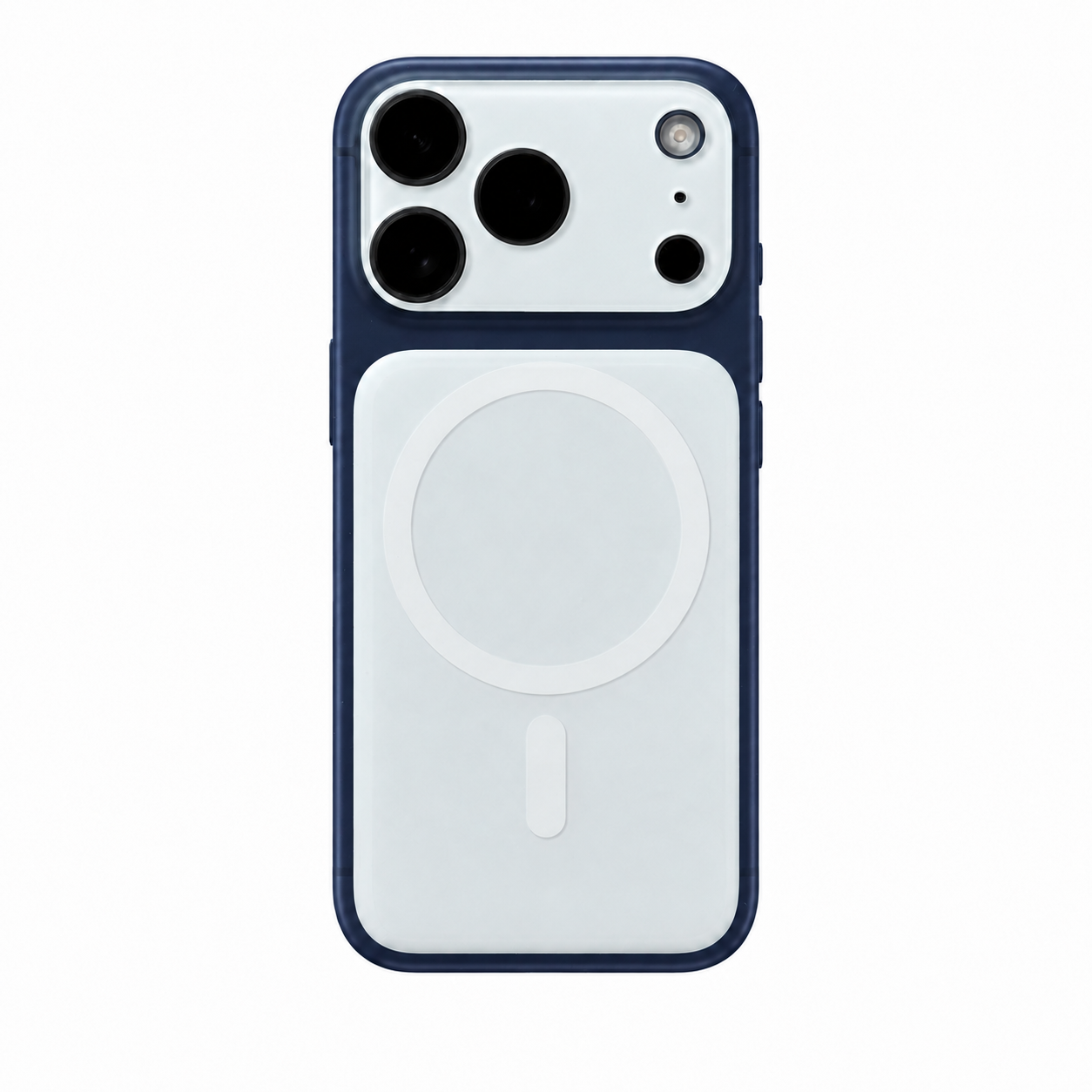
ZEERA AirFlat Lens Cover for iPhone Air
- Makes back flat
- Stops desk wobble
- Protects camera lens
- Slim matching look
- Easy clean design

iPhoneで古いiCloudバックアップを削除する方法
iCloudバックアップは、iPhoneの「設定」から直接確認・削除できます。iOSのバージョンによって、メニュー名が少し異なる場合があります。
手順1:iCloudストレージの管理画面を開く
- iPhoneで「設定」アプリを開きます。
- 画面上部の自分の名前をタップします。
- 「iCloud」を選びます。
- 「ストレージ」または「アカウントのストレージを管理」をタップします。
手順2:削除するバックアップを選ぶ
- 「バックアップ」をタップします。
- iCloudバックアップが保存されている端末の一覧が表示されます。
- 不要になったiPhoneまたは端末のバックアップを選びます。
手順3:古いバックアップを削除する
- 「オフにしてiCloudから削除」をタップします。
- 「オフにして削除」をタップして確定します。
この操作を行うと、その端末の既存バックアップがiCloudから削除され、同時にその端末のiCloudバックアップもオフになります。現在のiPhoneで利用しているほかのiCloud機能がすべて停止するわけではありません。
削除してよいiCloudバックアップの見分け方
バックアップを削除する前に、端末名、モデル、最終バックアップ日時を確認してください。
一般的に削除してよいものは次のとおりです。
- すでに手放したiPhoneのバックアップ
- 新しいiPhoneへ移行済みの古い端末のバックアップ
- 長期間更新されていない不要なバックアップ
次のバックアップは残しておくことをおすすめします。
- 現在使っているiPhoneの最新バックアップ
- 古い端末を復元するためにまだ必要なバックアップ
iCloudバックアップを削除すると写真も消える?
いいえ。iCloudバックアップを削除しても、現在iPhone本体に保存されている写真がすぐに消えることはありません。
ただし、「iCloudバックアップ」と「iCloud写真」の違いを理解しておく必要があります。
- iCloudバックアップ:端末設定、アプリデータ、デバイス構成など、復元に必要な情報を保存します。
- iCloud写真:写真やビデオをiCloud経由でApple製デバイス間に同期します。
写真がiCloud写真と同期されている場合、端末のiCloudバックアップを削除しても写真は削除されません。
写真がiPhone本体にしか保存されておらず、ほかにバックアップがない場合も、バックアップを削除した直後に写真が消えるわけではありません。ただし、iPhoneの紛失や故障時に復元できなくなる可能性があります。
[内部リンク:iCloud写真の使い方]
iCloudストレージはどのくらい空く?
空けられる容量は、削除するバックアップのサイズによって異なります。
古いiPhoneバックアップは、数百MBから数GB以上になることがあります。アプリや端末内のデータが多いほど、バックアップ容量も大きくなります。
不要な端末バックアップの削除は、現在のiPhoneから個人データを消さずにiCloudストレージを増やす簡単な方法です。


古いiPhoneバックアップを増やさないための管理方法
複数のApple製デバイスを使っている場合や、定期的にiPhoneを買い替える場合は、古いバックアップがiCloudに残り続けることがあります。
次の手順で定期的に確認できます。
- 「設定」を開きます。
- 自分のApple Account名をタップします。
- 「iCloud」を選びます。
- 「アカウントのストレージを管理」を開きます。
- バックアップ一覧を確認し、もう使っていない端末のバックアップを削除します。
削除したiCloudバックアップは復元できる?
自分で削除したiCloudバックアップは、基本的に復元できません。
削除前に、次の3点を確認してください。
- 本当に古い端末のバックアップであること
- バックアップ日時が今後必要ないこと
- 現在のiPhoneに別の最新バックアップがあること
iCloudストレージの空き容量を増やすほかの方法
古いバックアップの削除以外にも、次の方法でiCloudストレージを整理できます。
- iCloud Driveの不要なファイルを削除する
- メッセージの大きな添付ファイルを削除する
- iCloudストレージを使用しているアプリを確認する
- iCloud写真のストレージ使用量を見直す
[内部リンク:iPhoneのストレージ容量を空ける方法]
よくある質問
iCloudバックアップを削除するとiPhoneのデータは全部消えますか?
いいえ。削除されるのはiCloud上のバックアップだけです。現在iPhone本体に保存されているデータはそのまま残ります。
古いiPhoneのバックアップは削除したほうがよいですか?
もう使っていない端末のバックアップであれば、削除しても問題ありません。現在のiPhoneのデータを消さずにiCloudストレージを増やせます。
古いバックアップを削除するとiCloud容量はすぐに空きますか?
通常は、バックアップを削除すると、そのバックアップが使用していた容量が再び利用できるようになります。
iCloudバックアップはどのくらいの頻度で確認すべきですか?
多くのユーザーは、新しいiPhoneへ買い替えた後や、iCloudストレージが不足したときに確認すれば十分です。
まとめ
古いiCloudバックアップの削除は、現在のiPhoneに保存されているデータを消さずにストレージ容量を増やせる簡単な方法です。
安全に整理するには、もう使っていない端末のバックアップだけを削除し、現在使っているiPhoneの最新バックアップを残しておきましょう。定期的に確認すれば、不要なバックアップによるiCloud容量不足も防げます。


